Guía: configurar el fichaje quiosco
Transforma una tableta en terminal de fichaje compartido con código PIN para tus empleados.
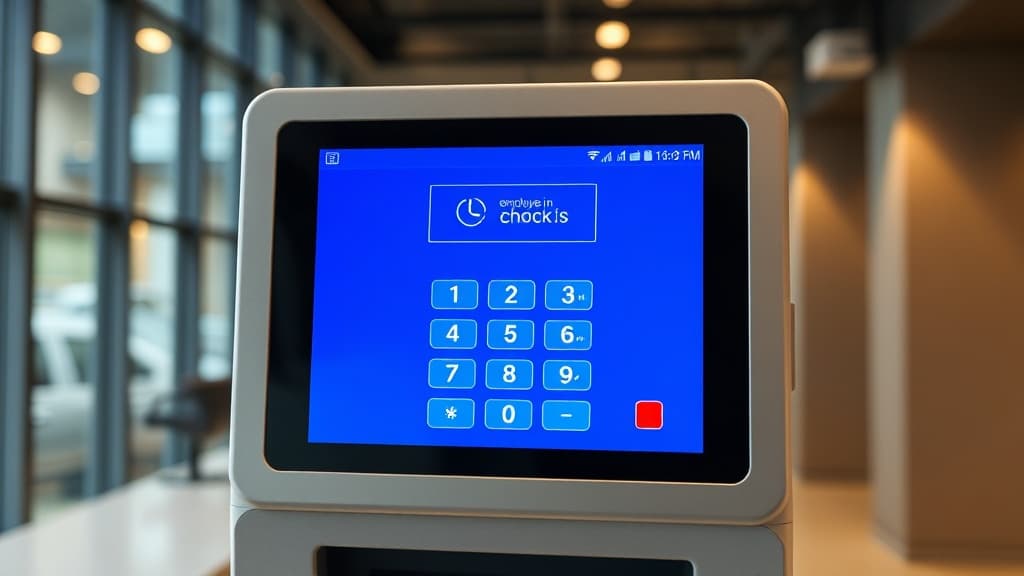
El modo quiosco transforma una tableta u ordenador en un terminal de fichaje compartido. Tus empleados se identifican con un código PIN de 4 dígitos para fichar sus entradas y salidas. Esta guía cubre la configuración completa, asignación de PIN, proceso de fichaje y buenas prácticas.
Requisitos previos
- Un dispositivo con navegador web: tableta recomendada (iPad, Samsung Galaxy Tab o cualquier dispositivo Android con pantalla de 8 pulgadas mínimo).
- Conexión a internet estable (Wi-Fi o Ethernet) en el lugar de fichaje.
- El identificador de tu tenant (visible en Configuración > Establecimiento).
- Rol de Administrador para configurar los PIN.
- Al menos un servicio con empleados asignados.
Hardware recomendado: para uso profesional diario, recomendamos una tableta de 10 pulgadas con soporte de pared o escritorio. Prevé un cable de alimentación permanente y una funda de silicona.
1. Configurar el quiosco
Pasos de configuración inicial
- En el dispositivo dedicado, abre el navegador web.
- Accede a: orkelis.app/kiosk?tenantId=TU_TENANT_ID.
- La pantalla de inicio del quiosco muestra:
- Un reloj en tiempo real.
- El nombre de tu establecimiento.
- La lista de tus empleados con fotos o iniciales.
- Un teclado numérico para introducir el PIN.
- El tenant ID se guarda automáticamente. En futuras visitas basta con orkelis.app/kiosk.
- Verifica que todos tus empleados aparecen en la lista.
Activar modo pantalla completa
- En iPad: pulsa Compartir > Añadir a pantalla de inicio.
- En tableta Android: menú Chrome > Añadir a pantalla de inicio.
- En ordenador: pulsa F11 o usa el botón de pantalla completa.
Modo quiosco iOS: puedes usar el Acceso guiado (Ajustes > Accesibilidad > Acceso guiado) para bloquear el dispositivo en la página del quiosco.
2. Asignar códigos PIN
Cada empleado necesita un código PIN único de 4 dígitos. La asignación se hace desde el panel de administración.
- Inicia sesión como administrador.
- Ve a Equipo > Empleados.
- Abre el perfil del empleado.
- Ve a la sección Código PIN quiosco.
- Introduce un código de 4 dígitos único.
- Haz clic en Guardar.
- Comunica el PIN al empleado de forma segura (preferiblemente en persona).
- Repite para cada empleado.
Asignación masiva
- Selecciona los empleados sin PIN.
- Haz clic en Acciones masivas > Generar códigos PIN.
- Orkelis asigna un código único a cada uno.
- Descarga la lista de PIN generados (PDF) para distribución segura.
Seguridad PIN: el código se almacena cifrado (hash bcrypt). Ni siquiera un administrador puede ver el PIN, solo restablecerlo. Tras 5 intentos fallidos, la cuenta se bloquea 5 minutos.
3. Fichar en el quiosco
Proceso de entrada
- El empleado se presenta ante la tableta.
- Localiza su nombre y foto en la lista.
- Pulsa su nombre. Aparece el teclado numérico.
- Introduce su PIN de 4 dígitos.
- Pulsa el botón verde Fichar mi entrada.
- Pantalla de confirmación durante 5 segundos con:
- Nombre del empleado.
- Hora de entrada registrada.
- Mensaje "Fichaje registrado".
- Hora prevista del turno (si hay uno planificado).
- La pantalla vuelve automáticamente al inicio tras 5 segundos.
Proceso de salida
- El empleado selecciona su nombre.
- Introduce su PIN.
- Pulsa el botón rojo Fichar mi salida.
- La pantalla de confirmación muestra la hora de salida y la duración total.
- Vuelve al inicio tras 5 segundos.
Retorno automático: tras cada interacción, la pantalla vuelve automáticamente al inicio tras 5 segundos de inactividad.
Fichaje anticipado o retrasado
El quiosco acepta fichajes en cualquier momento. El sistema registra la hora real. Las desviaciones son visibles en las hojas de tiempo.
4. Consultar y gestionar fichajes
Los fichajes del quiosco se centralizan con los de la app móvil y las entradas manuales.
Vista Entradas de tiempo
- Ve a Fichaje > Entradas de tiempo (/dashboard/time/entries).
- La tabla lista todos los fichajes con: Empleado, Fecha, Hora entrada, Hora salida, Duración, Método, Estado.
- Filtra por empleado, fecha, método o estado.
- Haz clic en una entrada para ver el detalle.
Hojas de tiempo
Los fichajes se agregan en hojas de tiempo organizadas por empleado y semana:
- Total de horas trabajadas por día y semana.
- Comparación con horas planificadas.
- Estado de validación.
- Los managers pueden validar, corregir o rechazar.
Validación obligatoria: las hojas de tiempo deben ser validadas por un manager antes de incluirse en exportaciones de nóminas.
5. Configurar múltiples quioscos
- Cada quiosco usa el mismo tenantId pero puede identificarse con un nombre de ubicación.
- Añade el parámetro location a la URL: orkelis.app/kiosk?tenantId=XXX&location=Entrada-Principal.
- La ubicación se registra con cada fichaje.
- En Entradas de tiempo hay un filtro adicional "Ubicación".
6. Buenas prácticas de despliegue
- Ubicación estratégica: coloca la tableta en la entrada principal, visible y accesible.
- Alimentación permanente: mantén el dispositivo enchufado.
- Conexión Wi-Fi estable: verifica la calidad de la señal. Usa un repetidor si es necesario.
- Protección del dispositivo: usa funda reforzada y protector de pantalla.
- Soporte adecuado: fija la tableta a la pared a la altura de los ojos (150 cm) o usa un soporte de escritorio.
- Confidencialidad: cada PIN es personal. Recuerda a los empleados no compartirlo.
- Supervisión regular: revisa los registros de fichaje semanalmente.
- Limpieza de pantalla: desinfecta la pantalla táctil diariamente.
7. Resolución de problemas
- Lista de empleados vacía: verifica el tenantId en la URL y las asignaciones de servicio.
- PIN rechazado: verifica que se ha configurado para el empleado. Restablécelo si lo olvidó.
- Cuenta bloqueada: espera 5 minutos o pide a un admin que la desbloquee.
- Error de conexión: verifica el Wi-Fi. Actualiza la página.
- Fichaje no se guarda: verifica la conexión a internet. El quiosco no funciona sin conexión.
- Pantalla atascada: fuerza la actualización de la página.
- Hora incorrecta: verifica la zona horaria del dispositivo.
- Fotos no aparecen: las fotos son opcionales, se muestran iniciales si no hay foto.
Fichaje de emergencia: en caso de fallo prolongado del quiosco, los empleados pueden fichar desde la app móvil o el manager puede añadir fichajes manualmente.
Optimiza tus horarios con Orkelis
Prueba gratis nuestra solución de planificación inteligente y ahorra tiempo cada semana.
Mantente informado
Recibe nuestras guías y noticias de planificación directamente en tu correo.
Artículos similares
Continúa tu lectura con estos artículos.
Guía: integrar la API pública de Orkelis
Integra tus horarios, ausencias, usuarios y fichajes con tus herramientas existentes mediante la API REST de Orkelis.
Guía: gestión de equipos y roles
Estructura tu organización: servicios, sectores, roles, permisos y gestión de usuarios.
Guía: exportaciones e informes
Exporta tus horarios en PDF, Excel o CSV y genera informes personalizados.