Guía: gestión de equipos y roles
Estructura tu organización: servicios, sectores, roles, permisos y gestión de usuarios.
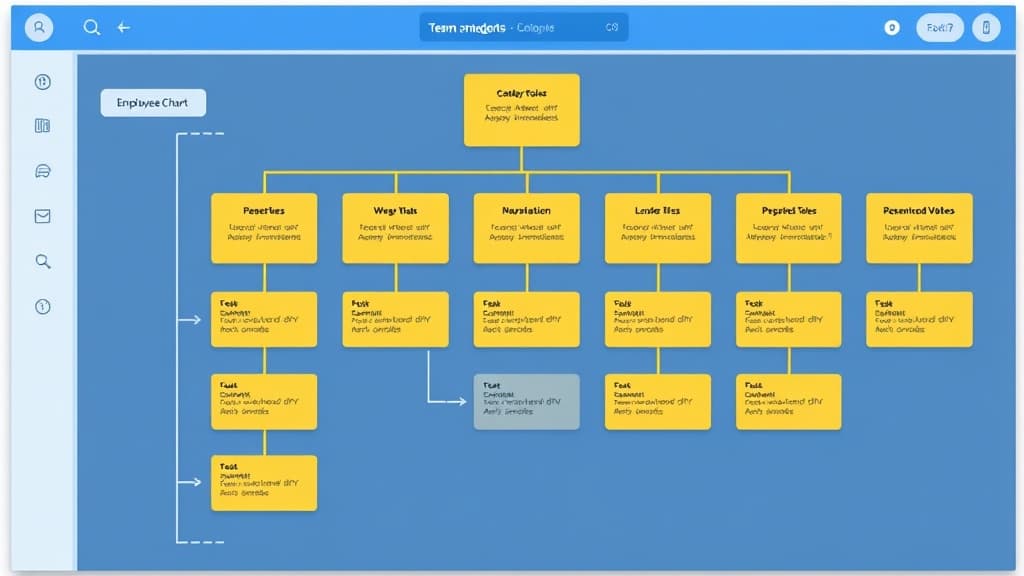
Orkelis ofrece una gestión flexible y granular de tu organización: servicios, sectores, roles, permisos y gestión de usuarios. Esta guía explica cómo estructurar tu equipo eficazmente.
Requisitos previos
- Cuenta con rol Admin para gestión completa.
- El rol Manager es suficiente para gestión diaria dentro de sus servicios.
- Al menos un establecimiento configurado.
1. Comprender la jerarquía organizativa
La organización en Orkelis se articula en tres niveles:
- Establecimiento (tenant): tu estructura global. Cada cuenta corresponde a un establecimiento único. Todos los datos están aislados.
- Sectores: agrupaciones lógicas dentro del establecimiento (ej. "Cirugía", "Recepción", "Cocina"). Facilitan la organización sin impactar la planificación.
- Servicios: unidades concretas de planificación. Cada servicio tiene su propio horario, generalmente asociado a un sector.
Esta jerarquía permite gestionar desde un equipo de 5 personas hasta un establecimiento de 500 empleados.
Multi-establecimiento: con el plan Enterprise puedes crear múltiples tenants y supervisarlos desde un panel unificado.
2. Gestionar servicios
Crear un servicio
- Ve a Servicios (/dashboard/services).
- Haz clic en Añadir un servicio.
- Rellena la información:
- Nombre: claro y explícito (ej. "Quirófano A", "Sala restaurante").
- Sector: asocia a un sector existente (recomendado si tienes más de 3 servicios).
- Descripción: opcional.
- Haz clic en Guardar.
- El servicio aparece en la lista, listo para recibir empleados y horarios.
Eliminar un servicio
Eliminar un servicio es irreversible.
- Haz clic en el servicio.
- Haz clic en Eliminar.
- Orkelis muestra un informe de impacto.
- Confirma si estás seguro.
- Los empleados asignados deben reasignarse a otro servicio.
Desactivar en vez de eliminar: si un servicio es temporalmente inactivo, desactívalo para preservar los datos históricos.
3. Gestionar sectores
Los sectores agrupan empleados por unidad funcional o geográfica.
Crear un sector
- En la página Servicios, ve a la pestaña Sectores.
- Haz clic en Añadir un sector.
- Dale un nombre (ej. "Cirugía", "Cocina", "Logística").
- Elige un color de identificación.
- Guarda.
Asignar empleados a un sector
- Abre un sector existente.
- En el campo Añadir un empleado, escribe el nombre.
- Selecciónalo. Un empleado puede pertenecer a varios sectores.
- Para retirar, haz clic en la cruz junto a su nombre.
Utilidad de los sectores: en informes y estadísticas puedes filtrar por sector para métricas específicas.
4. Roles estándar
Orkelis ofrece 4 niveles de roles con permisos crecientes:
Colaborador
- Ver solo su propio horario.
- Enviar solicitudes de vacaciones.
- Fichar (móvil y quiosco).
- Consultar sus contadores.
- Ver y editar su perfil.
Agente
- Todos los permisos del Colaborador.
- Ver horarios de su servicio.
- Ver el directorio de equipo.
Manager
- Todos los permisos del Agente.
- Crear, editar y publicar horarios.
- Aprobar o rechazar solicitudes.
- Gestionar ausencias.
- Consultar estadísticas e informes.
- Validar hojas de tiempo.
- Exportar horarios.
Admin
- Todos los permisos del Manager en todos los servicios.
- Gestionar usuarios.
- Gestionar servicios, sectores y roles.
- Acceder a configuración del establecimiento.
- Gestionar facturación y suscripción.
- Generar exportaciones de nóminas.
- Gestionar claves API y webhooks.
- Conectarse como otro usuario (suplantación).
Super Admin: rol del sistema reservado para gestión multi-establecimiento (plan Enterprise).
5. Crear roles personalizados
Puedes crear roles que combinen los permisos que necesites. Ejemplo: "Jefe de equipo" que puede ver horarios y estadísticas pero no modificarlos.
- Ve a Roles (/dashboard/roles).
- Haz clic en Crear un rol.
- Rellena: Nombre, Descripción, Rol base, Color.
- Configura permisos por categoría: Horarios, Ausencias, Equipo, Fichaje, Informes, Configuración.
- Guarda.
Asignar un rol personalizado
- En la página Roles, haz clic en el rol creado.
- Usa el campo Asignar un empleado.
- También puedes asignar desde el perfil del empleado.
6. Gestionar usuarios
Página Empleados
Centro de gestión de tu equipo (/dashboard/users):
- Búsqueda por nombre, rol, especialidad, estado o servicio.
- Ordenar por nombre, fecha, horas o rol.
- Acciones masivas: cambiar rol, especialidad o servicio a varios empleados.
- Importación CSV: descarga la plantilla para el formato correcto.
- Exportación CSV de la lista de empleados.
Editar perfil
Campos editables: información personal, rol, horas contractuales, especialidad, servicios, PIN, foto, disponibilidades.
Desactivar un empleado
- Abre el perfil.
- Haz clic en Desactivar cuenta.
- Confirma.
- No puede conectarse ni aparecer en nuevos horarios.
- Los datos históricos se conservan.
- Se puede reactivar en cualquier momento.
Suplantación: los administradores pueden conectarse temporalmente como un empleado para verificar su experiencia. Haz clic en Conectarse como en el perfil del empleado.
7. Directorio de equipo
- Cada empleado tiene una tarjeta con foto, nombre, rol y especialidad.
- Las tarjetas se organizan por servicio o sector.
- Haz clic en una tarjeta para ir al perfil.
- Accesible para todos los usuarios conectados.
8. Buenas prácticas
- Completa los perfiles integralmente para una generación IA eficaz.
- Usa roles con moderación: Admin solo cuando sea necesario.
- Actualiza perfiles cuando cambien contratos.
- Desactiva en vez de eliminar.
- Forma a tus managers en las funcionalidades básicas.
- Usa importación CSV para equipos nuevos.
9. Resolución de problemas
- Empleado no recibe invitación: verifica el correo. Reenvía la invitación. Revisar spam.
- Empleado no ve su horario: verifica la asignación al servicio.
- Rol personalizado no funciona: verifica los permisos y el rol base.
- Importación CSV falla: verifica el formato según la plantilla.
- Empleado eliminado por error: si fue desactivado, se puede reactivar.
- Acciones masivas no se aplican: verifica que has seleccionado empleados.
Auditoría: todas las modificaciones de perfiles se registran en un log de auditoría en Configuración > Auditoría.
Optimiza tus horarios con Orkelis
Prueba gratis nuestra solución de planificación inteligente y ahorra tiempo cada semana.
Mantente informado
Recibe nuestras guías y noticias de planificación directamente en tu correo.
Artículos similares
Continúa tu lectura con estos artículos.
Guía: integrar la API pública de Orkelis
Integra tus horarios, ausencias, usuarios y fichajes con tus herramientas existentes mediante la API REST de Orkelis.
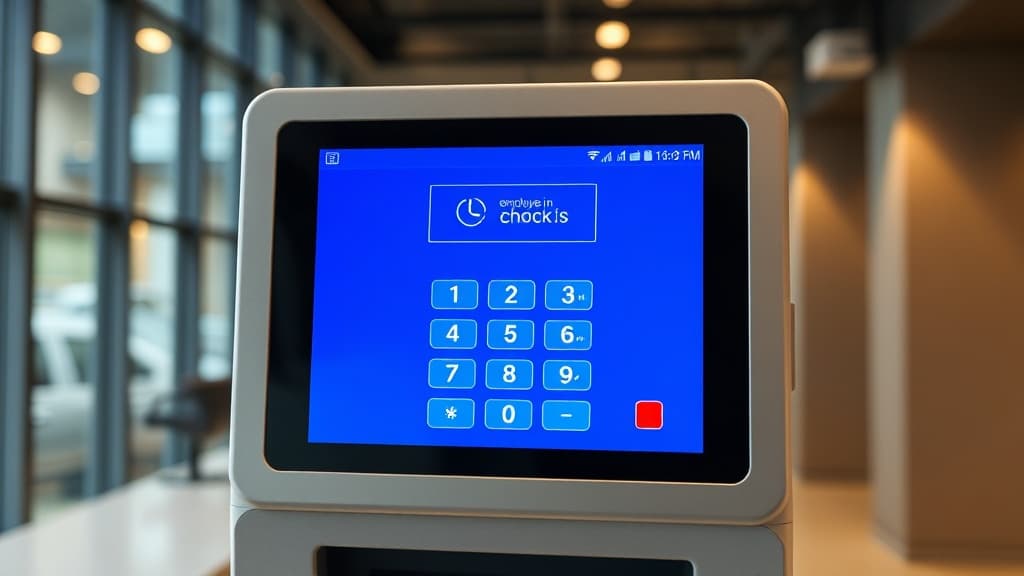
Guía: configurar el fichaje quiosco
Transforma una tableta en terminal de fichaje compartido con código PIN para tus empleados.
Guía: exportaciones e informes
Exporta tus horarios en PDF, Excel o CSV y genera informes personalizados.