
Guía: exportaciones e informes
Exporta tus horarios en PDF, Excel o CSV y genera informes personalizados.
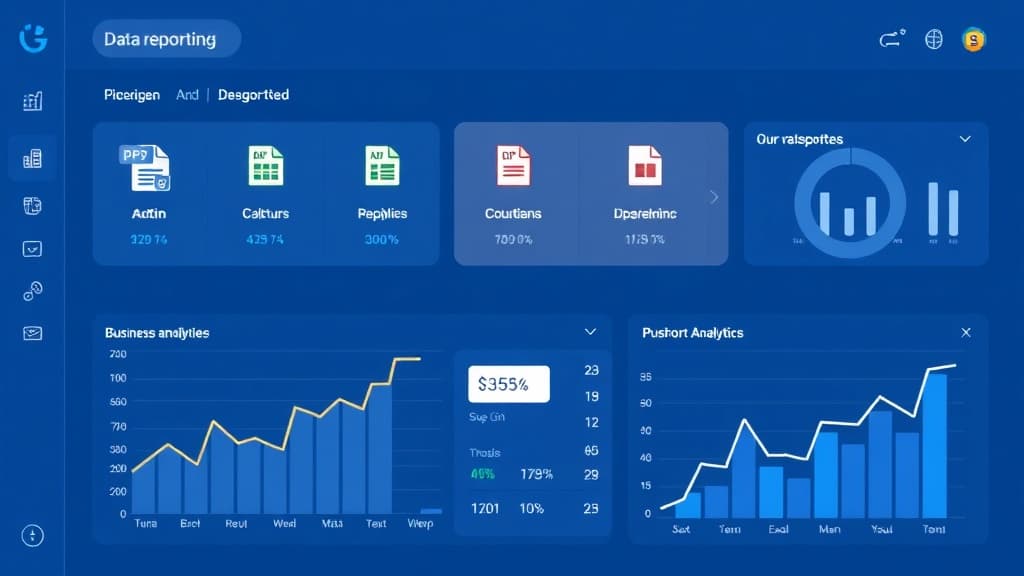
Orkelis te permite exportar tus horarios y datos de RRHH en múltiples formatos y generar informes personalizados. Ya necesites un horario imprimible, un archivo Excel para análisis, un CSV para integración con nóminas o informes de seguimiento, esta guía cubre todas las posibilidades.
Requisitos previos
- Rol Manager o Admin para acceder a exportaciones e informes.
- Al menos un horario publicado para exportaciones de horarios.
- Fichajes registrados para exportaciones de nóminas.
- Las exportaciones de nóminas están reservadas exclusivamente a administradores.
1. Exportar horario en PDF
La exportación PDF genera un documento profesional A4 apaisado, listo para imprimir o colgar en tus instalaciones.
- Ve a la página Horario (/dashboard/planning).
- Selecciona el servicio y la semana a exportar.
- Haz clic en Exportar en la barra de acciones.
- Selecciona PDF en el desplegable.
- El archivo se descarga automáticamente.
Contenido del PDF
El documento contiene:
- Encabezado: nombre del establecimiento, servicio y período.
- Tabla principal: cuadrícula con empleados en filas y días en columnas.
- Colores: turnos coloreados por tipo para lectura rápida.
- Totales: horas semanales por empleado en la última columna.
- Pie de página: fecha de generación y número total de empleados.
Impresión directa: usa el botón Imprimir en el menú Exportar para la vista de impresión del navegador optimizada para A4 apaisado.
Opciones de exportación PDF
Antes de generar puedes personalizar:
- Orientación: apaisado (por defecto) o vertical.
- Tamaño del papel: A4 (por defecto), A3 o Letter.
- Incluir totales: sí o no.
- Incluir ausencias: mostrar ausencias aprobadas en el horario.
2. Exportar en Excel (XLSX)
La exportación Excel genera un libro completo ideal para análisis de datos, tablas dinámicas y compartir con dirección o RRHH.
Estructura del archivo Excel
El libro contiene dos hojas:
- Hoja Horario: cuadrícula idéntica a la pantalla. Celdas coloreadas y totales calculados automáticamente.
- Hoja Detalles: lista plana de todas las asignaciones con columnas: Empleado, Especialidad, Fecha, Tipo de turno, Hora inicio, Hora fin, Duración, Estado.
Procedimiento de exportación
- En la página Horario, selecciona servicio y semana.
- Haz clic en Exportar > Excel.
- El archivo .xlsx se descarga automáticamente.
- Ábrelo con Microsoft Excel, Google Sheets o LibreOffice Calc.
Consejo Excel: la hoja Detalles es ideal para tablas dinámicas. Selecciona todos los datos, inserta una tabla dinámica y analiza la distribución de horas.
3. Exportar en CSV
El formato CSV es ideal para integración con software de terceros: ERP, SIRH, herramientas de BI o bases de datos.
Exportación CSV del horario
- En la página Horario, haz clic en Exportar > CSV.
- El archivo se descarga.
Columnas: Empleado, Especialidad, Fecha, Turno, Hora inicio, Hora fin, Duración, Estado.
Exportación CSV de contadores de horas
Para extraer los contadores de horas:
- Ve a Contadores (/dashboard/counters).
- Selecciona el período.
- Haz clic en Exportar CSV.
- Incluye: horas contractuales, planificadas, realizadas, desviación y saldo.
Codificación: los archivos CSV están codificados en UTF-8 con BOM. El separador es el punto y coma (;).
4. Exportación de nóminas
Las exportaciones de nóminas transmiten datos de fichaje a tu software de nóminas. Reservado para administradores.
- Ve a Fichaje > Exportaciones de nóminas (/dashboard/time/payroll-exports).
- Selecciona el período: mes calendario o rango personalizado.
- Elige el formato de exportación:
- Formato genérico CSV: compatible con la mayoría del software.
- Formato Sage: adaptado para Sage Nóminas.
- Formato Silae: adaptado para Silae.
- Formato personalizado: configura tu propio mapeo de columnas.
- Haz clic en Generar exportación.
- Revisa la vista previa.
- Descarga e importa en tu software de nóminas.
Datos incluidos
- Identificador del empleado.
- Nombre y apellido.
- Horas normales trabajadas.
- Horas extras.
- Horas nocturnas.
- Horas de domingo y festivos.
- Ausencias por tipo.
- Complementos asociados a turnos.
Acceso restringido: las exportaciones de nóminas contienen datos sensibles. Solo los administradores pueden acceder. Un registro de auditoría documenta cada exportación.
5. Informes personalizados
El constructor de informes (/dashboard/reports) permite crear informes a medida combinando métricas y filtros.
- Ve a Informes desde el menú lateral.
- Haz clic en Nuevo informe.
- Nombra tu informe (ej. "Horas por empleado - Marzo 2026").
- Selecciona las métricas deseadas:
- Horas planificadas y realizadas por empleado.
- Número de ausencias por tipo y empleado.
- Tasa de presencia por servicio.
- Tasa de cobertura de franjas.
- Horas extras por empleado.
- Desviación entre horas contractuales y realizadas.
- Aplica filtros: período, servicio, empleado, especialidad.
- Elige la visualización: tabla, gráfico de barras, de líneas o circular.
- Haz clic en Generar.
- Exporta en PDF o Excel.
- Opcional: guarda como plantilla para regenerar fácilmente cada mes.
Informes programados: puedes programar el envío automático por correo. Configura la frecuencia y destinatarios.
6. Estadísticas y KPIs
Orkelis ofrece tres páginas analíticas precargadas:
Página Estadísticas
- Tasa de presencia global y por servicio.
- Distribución de turnos por tipo (gráfico circular).
- Horas totales por empleado (histograma).
- Evolución de la tasa de presencia en 12 meses.
Panel KPI
- Tasa de absentismo mensual.
- Media de horas extras por empleado.
- Tiempo medio de tramitación de solicitudes.
- Tasa de ocupación de franjas.
- Evolución de plantilla en 12 meses.
Vista Pareto
La página Pareto analiza la distribución de carga de trabajo para identificar desequilibrios y optimizar la planificación.
7. Buenas prácticas para exportaciones
- Exporta el horario en PDF cada viernes para colgar la semana siguiente.
- Genera la exportación de nóminas antes del 5 del mes siguiente.
- Usa informes programados para recibir tus KPIs cada lunes.
- Archiva las exportaciones mensuales en una carpeta compartida.
- Verifica los totales de horas antes de enviar la exportación de nóminas.
8. Resolución de problemas
- PDF vacío: verifica que el horario está publicado para la semana seleccionada.
- Excel no se abre: asegúrate de tener una versión reciente de Excel, Google Sheets o LibreOffice.
- CSV ilegible en Excel: usa el asistente de importación con codificación UTF-8 y separador punto y coma.
- Las horas de nóminas no coinciden: verifica que los fichajes han sido validados por managers.
- Botón Exportar gris: no tienes permisos suficientes.
- Informe sin datos: revisa tus filtros y amplía los criterios.
Conservación de datos: Orkelis conserva todos tus datos durante la duración de tu suscripción. Tras la cancelación, los datos se conservan 90 días.
Optimiza tus horarios con Orkelis
Prueba gratis nuestra solución de planificación inteligente y ahorra tiempo cada semana.
Mantente informado
Recibe nuestras guías y noticias de planificación directamente en tu correo.
Artículos similares
Continúa tu lectura con estos artículos.
Guía: integrar la API pública de Orkelis
Integra tus horarios, ausencias, usuarios y fichajes con tus herramientas existentes mediante la API REST de Orkelis.
Guía: gestión de equipos y roles
Estructura tu organización: servicios, sectores, roles, permisos y gestión de usuarios.
Guía: configurar el fichaje quiosco
Transforma una tableta en terminal de fichaje compartido con código PIN para tus empleados.