Guía: gestión de ausencias y vacaciones
Declaración, validación, seguimiento y búsqueda de sustitutos: el proceso completo para managers y empleados.
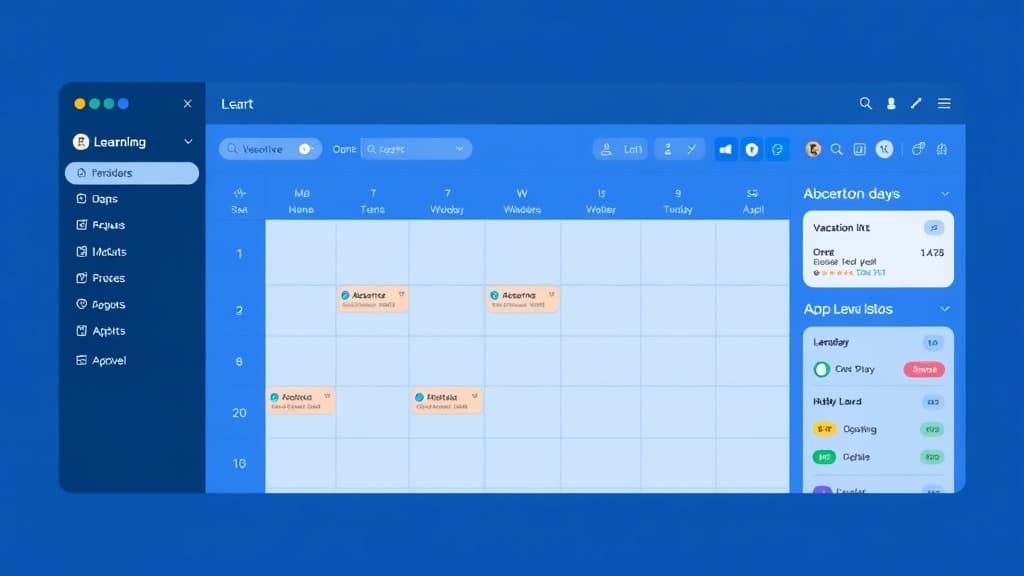
Orkelis centraliza la gestión de ausencias de tu equipo: declaración, validación, seguimiento de saldos y búsqueda automática de sustitutos. Esta guía cubre el proceso completo tanto para managers como para empleados, desde el envío de una solicitud hasta la actualización automática del horario.
Requisitos previos
- Una cuenta Orkelis activa con rol Agente (para solicitudes) o Manager/Admin (para gestión).
- Empleados asignados a al menos un servicio.
- Tipos de ausencia configurados en Configuración (por defecto: Vacaciones pagadas, Permiso sin sueldo, Enfermedad, Formación, Intercambio).
1. Declarar una ausencia
Como manager o admin
Los managers y administradores pueden declarar una ausencia para cualquier empleado de su ámbito, sin pasar por el flujo de solicitud:
- Ve a la página Ausencias (/dashboard/absences) en el menú lateral.
- Haz clic en Declarar una ausencia en la esquina superior derecha.
- Selecciona al empleado en el desplegable (con búsqueda por nombre).
- Elige el tipo de ausencia:
- Vacaciones pagadas: ausencia descontada del saldo de vacaciones del empleado.
- Permiso sin sueldo: ausencia no remunerada, sin impacto en el saldo.
- Enfermedad: baja con posibilidad de adjuntar certificado médico.
- Formación: jornada de formación profesional.
- Intercambio: cambio de turno entre dos empleados (se especifica el sustituto).
- Define la fecha de inicio y la fecha de fin de la ausencia.
- Para media jornada, marca la opción Media jornada y selecciona Mañana o Tarde.
- Añade un motivo en el campo de comentario si es necesario.
- Opcional: adjunta un justificante (PDF, JPEG, PNG, WebP — 10 MB máximo).
- Haz clic en Guardar. La ausencia se crea inmediatamente con estado "Aprobada".
Diferencia clave: cuando un manager declara una ausencia, se aprueba automáticamente. Cuando un empleado envía una solicitud, pasa por el flujo de validación.
Como empleado (solicitud de vacaciones)
Los empleados envían solicitudes de vacaciones que deben ser aprobadas por un manager:
- Ve a Mi espacio > Mis solicitudes (/dashboard/my-requests) en el menú lateral.
- Haz clic en Nueva solicitud.
- Completa el formulario:
- Tipo: selecciona el tipo de ausencia deseado.
- Fecha de inicio y fecha de fin: selecciona el período con el calendario interactivo.
- Media jornada: marca si la solicitud es solo para media jornada.
- Motivo: explica brevemente la razón de tu solicitud.
- Justificante: adjunta un documento si es necesario (certificado médico, etc.).
- Revisa el resumen de tu solicitud: número de días, fechas, saldo de vacaciones restante.
- Haz clic en Enviar mi solicitud.
- Tu solicitud aparece en la lista con estado Pendiente (insignia amarilla).
- Recibes una notificación en cuanto el manager tome su decisión.
Notificación instantánea: el manager recibe una notificación (push + correo) en cuanto se envía una solicitud de vacaciones. Cuanto más rápido responda, antes obtendrás una respuesta.
2. Aprobar o rechazar una ausencia
Como manager o administrador, apruebas o rechazas las solicitudes de vacaciones de tus empleados:
- Ve a la página Solicitudes (/dashboard/requests) en el menú lateral. Una insignia indica el número de solicitudes pendientes.
- La lista muestra todas las solicitudes pendientes con: nombre del empleado, tipo de ausencia, fechas, duración y fecha de envío.
- Haz clic en una solicitud para abrir el detalle completo.
- En la página de detalle, verás:
- Información de la solicitud (tipo, fechas, motivo, justificante adjunto).
- El saldo de vacaciones actual del empleado.
- El impacto en el horario: franjas afectadas y nivel de cobertura resultante.
- El historial de ausencias recientes del empleado.
- Toma tu decisión:
- Haz clic en el icono de check verde (o el botón Aprobar) para aceptar la solicitud.
- Haz clic en el icono de cruz roja (o el botón Rechazar) para rechazarla. Un campo te permite indicar el motivo del rechazo.
- El empleado es notificado automáticamente de la decisión por notificación push y correo.
- Si se aprueba, la ausencia se refleja automáticamente en el horario y los contadores se actualizan.
Página centralizada: la página Solicitudes (/dashboard/requests) consolida todas las solicitudes pendientes de todos tus servicios. El contador en el menú lateral asegura que nunca olvides una solicitud sin tratar.
3. Cancelar una ausencia
La cancelación depende del estado actual:
- Estado Pendiente: el empleado puede cancelar su propia solicitud. El manager también puede cancelarla.
- Estado Aprobada: solo un manager o admin puede cancelar una ausencia aprobada. La cancelación la elimina del horario y restaura el saldo del empleado.
- Estado Rechazada: no se puede cancelar (la solicitud no tiene efecto).
Al cancelar una ausencia aprobada, los turnos que habían sido eliminados del horario no se recrean automáticamente. El manager debe replanificar manualmente al empleado o relanzar una generación IA.
4. Encontrar un sustituto
Cuando una ausencia es aprobada e impacta el horario, Orkelis puede buscar automáticamente un sustituto para cada franja vacante:
- En la página Ausencias, localiza la ausencia aprobada que impacta el horario.
- Haz clic en el icono Buscar sustituto (icono con dos personas y una flecha).
- Orkelis analiza las franjas afectadas y busca candidatos en tu equipo.
- Para cada franja, se muestra una lista de sustitutos potenciales con:
- El nombre del empleado disponible.
- Una puntuación de compatibilidad (basada en especialidad, horas restantes, preferencias).
- Las horas ya planificadas esa semana.
- La especialidad del empleado.
- Haz clic en Aceptar junto al candidato elegido para cada franja.
- El horario se actualiza automáticamente con el sustituto.
- El sustituto recibe una notificación sobre su nueva asignación.
IA y sustitución: si usas el plan Pro o Enterprise, la IA Athena puede sugerir automáticamente el mejor sustituto considerando todas las restricciones. El botón Sustitución IA aparece junto a cada franja vacante.
5. Vistas y filtros
La página Ausencias ofrece 4 modos de visualización:
- Vista Lista: tabla paginable con todas las ausencias ordenadas por fecha. Ideal para seguimiento detallado con opción de exportación.
- Vista Semana: calendario semanal mostrando las ausencias día a día. Ideal para ver el impacto en la semana actual.
- Vista Mes: calendario mensual con un resumen de ausencias por empleado. Ideal para planificación a medio plazo.
- Vista Año: timeline de 12 meses mostrando la distribución de ausencias. Ideal para identificar períodos críticos (verano, fiestas).
Filtros disponibles
Cada vista ofrece filtros combinables:
- Estado: Todos, Pendiente, Aprobada, Rechazada, Cancelada.
- Tipo: Vacaciones pagadas, Permiso sin sueldo, Enfermedad, Formación, Intercambio.
- Empleado: filtrar por empleado (campo de búsqueda con autocompletado).
- Especialidad: filtrar por especialidad para ver el impacto en una cualificación.
- Año: seleccionar el año (últimos 5 años disponibles).
- Servicio: filtrar por servicio para managers multi-servicio.
6. Saldo de vacaciones y contadores
Orkelis sigue automáticamente los contadores de vacaciones de cada empleado. Los saldos se actualizan en tiempo real con cada aprobación o cancelación.
Vista manager
- Ve a Contadores (/dashboard/counters) en el menú lateral.
- La tabla muestra para cada empleado: saldo de vacaciones, días de compensación, vacaciones consumidas, saldo restante.
- Haz clic en un empleado para ver el detalle mes a mes.
- Usa el botón Exportar CSV para extraer los contadores.
Vista empleado
Cada empleado puede consultar sus propios contadores desde Mi espacio > Mis contadores. Verá su saldo de vacaciones, días tomados, días restantes e historial de ausencias.
Justificantes seguros: los documentos adjuntos a las solicitudes se almacenan cifrados y solo son accesibles para los managers del servicio y los administradores. Formatos aceptados: PDF, JPEG, PNG, WebP. Tamaño máximo: 10 MB por archivo.
7. Buenas prácticas para la gestión de ausencias
- Procesa las solicitudes en 48h: un tiempo de respuesta rápido tranquiliza a tus empleados y les permite organizarse.
- Anticipa los períodos punta: consulta la vista Año al inicio del año para identificar meses con muchas solicitudes (verano, Navidad).
- Forma a tus empleados en el uso de la app: cuanto más envíen solicitudes por la app, menos solicitudes informales tendrás que gestionar.
- Verifica el horario antes de aprobar: consulta el impacto en el horario antes de aprobar una ausencia.
- Usa la sustitución automática: no dejes una franja vacante tras aprobar una ausencia. Usa la función Buscar sustituto inmediatamente.
8. Resolución de problemas
- El empleado no puede enviar solicitudes: verifica que su cuenta está activa y tiene el rol Agente o superior.
- El saldo de vacaciones es incorrecto: verifica la configuración de contadores en Configuración > Contadores de vacaciones.
- La ausencia aprobada no aparece en el horario: verifica que las fechas coinciden con la semana del horario consultado.
- El justificante no se sube: verifica que el archivo pesa menos de 10 MB y está en formato PDF, JPEG, PNG o WebP.
- El manager no recibe notificaciones: verifica su configuración de notificaciones y que es manager del servicio correspondiente.
- La cancelación no restaura el horario: tras cancelar una ausencia aprobada, los turnos deben recrearse manualmente.
Conformidad: Orkelis conserva un historial completo e inalterable de todas las solicitudes, decisiones y modificaciones. Este historial es consultable en la pestaña Historial de cada ausencia y puede exportarse para auditorías.
Optimiza tus horarios con Orkelis
Prueba gratis nuestra solución de planificación inteligente y ahorra tiempo cada semana.
Mantente informado
Recibe nuestras guías y noticias de planificación directamente en tu correo.
Artículos similares
Continúa tu lectura con estos artículos.
Guía: integrar la API pública de Orkelis
Integra tus horarios, ausencias, usuarios y fichajes con tus herramientas existentes mediante la API REST de Orkelis.
Guía: gestión de equipos y roles
Estructura tu organización: servicios, sectores, roles, permisos y gestión de usuarios.
Guía: configurar el fichaje quiosco
Transforma una tableta en terminal de fichaje compartido con código PIN para tus empleados.