Guía: primeros pasos con Orkelis
Crea tu cuenta, añade a tus empleados y construye tu primer horario en minutos.
¡Bienvenido a Orkelis! Esta guía completa te acompaña paso a paso en el uso de la plataforma, desde la creación de tu cuenta hasta la publicación de tu primer horario. Ya gestiones un equipo de 5 o de 500 personas, estarás operativo en menos de 30 minutos.
Requisitos previos
Antes de comenzar la configuración de Orkelis, asegúrate de tener:
- Un navegador web reciente (Chrome, Firefox, Safari o Edge en su última versión).
- Una dirección de correo electrónico profesional válida para la cuenta de administrador.
- La lista de tus empleados con nombres, correos electrónicos y horas contractuales semanales.
- El nombre de tu establecimiento y tu sector de actividad (sanidad, restauración, retail, logística, hostelería).
- Opcional: un archivo CSV de tus empleados si deseas realizar una importación masiva.
Consejo de preparación: reúne los contratos de trabajo de tus empleados antes de empezar. Necesitarás sus horas contractuales semanales, especialidades y cualificaciones para configurar correctamente cada perfil.
1. Crear tu cuenta
La creación de cuenta tarda menos de 2 minutos. Tu prueba gratuita Pro de 14 días comienza inmediatamente, sin tarjeta bancaria.
- Ve a orkelis.app/register en tu navegador.
- Introduce tu nombre, apellido, correo electrónico profesional y elige una contraseña segura (mínimo 8 caracteres, con al menos una mayúscula y un número).
- Indica el nombre de tu establecimiento tal como aparecerá en la aplicación (ej. "Clínica San Luis", "Restaurante El Provenzal").
- Selecciona tu sector de actividad en el menú desplegable: sanidad, restauración, comercio, logística, hostelería u otro.
- Acepta las condiciones generales de uso y la política de privacidad.
- Haz clic en Crear mi cuenta.
- Estás automáticamente conectado con una prueba Pro de 14 días con acceso a todas las funcionalidades.
Registro rápido: también puedes registrarte con Google o Microsoft desde la página de inicio de sesión. Esto te evita crear una nueva contraseña y acelera la conexión diaria.
Confirmar tu correo electrónico
Se envía un correo de confirmación a la dirección indicada durante el registro. Haz clic en el enlace de verificación en las 24 horas siguientes para activar completamente tu cuenta. Si no recibes el correo, revisa tu carpeta de spam o solicita un reenvío desde la página de inicio de sesión.
2. Descubrir el panel de control
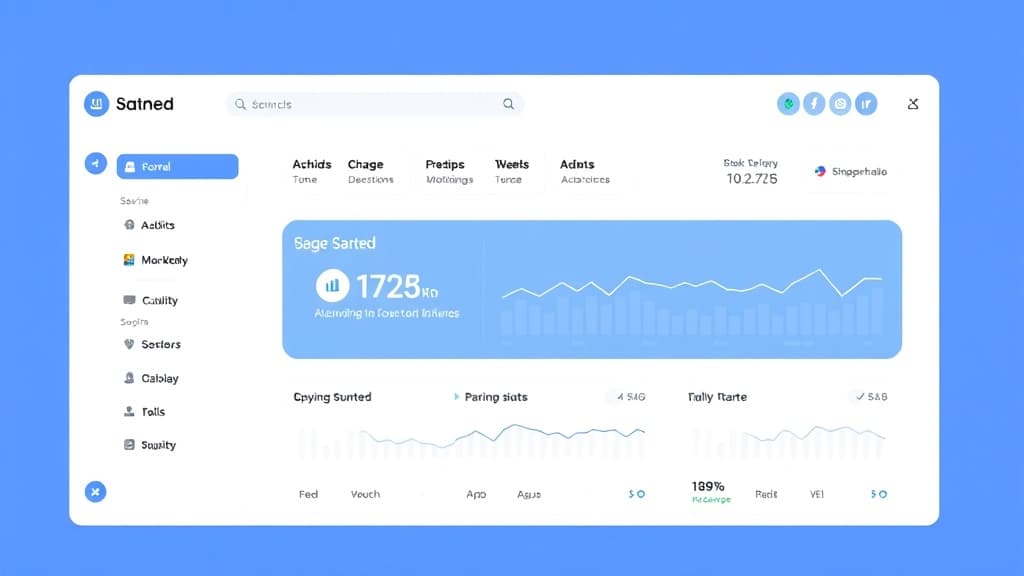
Después de iniciar sesión, llegas a la página Vista general (/dashboard). Es tu centro de mando diario. Encontrarás:
- Un resumen de la semana en curso: número de empleados planificados, ausencias pendientes, horas totales previstas.
- Notificaciones recientes: solicitudes de vacaciones enviadas, cambios de horario, alertas del sistema.
- Acceso rápido al horario, ausencias y solicitudes mediante tarjetas clicables.
- Un indicador de cobertura: porcentaje de puestos cubiertos en la semana.
El menú lateral izquierdo te da acceso a todas las funcionalidades de la plataforma. Está organizado en secciones: Horario, Ausencias, Equipo, Fichaje, Informes y Configuración. Cada sección tiene insignias indicando los elementos que requieren tu atención (solicitudes pendientes, alertas, etc.).
Consejo de navegación: puedes contraer el menú lateral haciendo clic en el icono de hamburguesa en la esquina superior izquierda para ganar espacio en pantallas pequeñas. El menú se despliega al pasar el ratón.
3. Configurar los parámetros de tu establecimiento
Antes de crear tus primeros servicios y añadir tus empleados, dedica unos minutos a configurar los parámetros básicos de tu establecimiento.
- Ve a Configuración en el menú lateral.
- En la pestaña Establecimiento, verifica y completa el nombre, la dirección y la zona horaria.
- En la pestaña Tipos de turno, configura los turnos que utilizas: Mañana (ej. 6h-14h), Tarde (ej. 14h-22h), Noche (ej. 22h-6h), Jornada (ej. 9h-17h). Puedes personalizar horarios y colores.
- En la pestaña Especialidades, añade las cualificaciones de tus empleados si es necesario (ej. enfermero/a, auxiliar en sanidad; jefe de sala, cocinero en restauración).
- En la pestaña Notificaciones, configura los canales de notificación (correo, push móvil, in-app).
Buena práctica: define tipos de turno con colores distintos. Esto hace el horario mucho más legible de un vistazo. Por ejemplo, azul para mañana, naranja para tarde, morado para noche.
4. Crear un servicio
Un servicio representa una unidad de planificación dentro de tu establecimiento. Según tu actividad, un servicio puede corresponder a una planta, un puesto de trabajo, una sección, una zona del restaurante o un equipo funcional.
- En el menú lateral, haz clic en Servicios.
- Haz clic en el botón Añadir un servicio en la esquina superior derecha.
- Dale un nombre claro y explícito al servicio (ej. "Quirófano A", "Sala restaurante", "Sección frescos", "Equipo reparto mañana").
- Opcional: asocia el servicio a un sector existente para una organización jerárquica.
- Guarda con el botón Guardar.
Puedes crear tantos servicios como necesites. Cada servicio dispone de su propio horario independiente, permitiendo a diferentes managers gestionar su ámbito sin interferencias.
Organización por sectores: los sectores permiten agrupar varios servicios bajo una misma entidad. Por ejemplo, el sector "Cirugía" puede contener los servicios "Quirófano A", "Quirófano B" y "Sala de recuperación". Crea sectores desde la pestaña Sectores en la página Servicios.
5. Añadir tus empleados
Añadir a tus empleados es el paso más importante. Cada empleado debe tener un perfil completo para que la planificación y los cálculos de horas sean precisos.
Añadir individualmente
- Ve a Equipo > Empleados desde el menú lateral.
- Haz clic en Añadir un empleado.
- Rellena la información obligatoria: nombre, apellido, correo electrónico.
- Selecciona el rol: Colaborador (vista limitada), Agente (vista del servicio), Manager (gestión de horarios) o Admin (acceso completo).
- Especifica las horas contractuales semanales (ej. 35h, 40h, tiempo parcial 24h).
- Indica la especialidad si corresponde (ej. enfermero/a, auxiliar en sanidad; camarero, cocinero en restauración).
- Asigna al empleado a uno o varios servicios.
- Haz clic en Guardar. El empleado recibe un correo de invitación para activar su cuenta.
Importación masiva vía CSV
Para equipos de más de 10 personas, la importación CSV es mucho más rápida:
- En la página Empleados, haz clic en el botón Importar CSV.
- Descarga la plantilla CSV haciendo clic en Descargar plantilla.
- Rellena el archivo con la información de tus empleados: nombre, apellido, correo, rol, horas contractuales, especialidad.
- Sube el archivo completado.
- Revisa la vista previa y corrige los errores señalados.
- Confirma la importación. Todos los empleados reciben un correo de invitación.
Consejo: asigna el rol Manager solo a las personas que necesitan crear o modificar horarios. Los demás empleados solo necesitan el rol Agente para consultar su horario y enviar solicitudes.
6. Crear tu primer horario
¡Es el momento de construir tu primer horario! Orkelis ofrece una cuadrícula intuitiva semana a semana.
- Ve a Horario desde el menú lateral.
- Selecciona el servicio correspondiente en el menú desplegable de la parte superior.
- La cuadrícula muestra la semana en curso con tus empleados en filas y los días en columnas (lunes a domingo).
- Haz clic en una celda vacía en la intersección de un empleado y un día para añadir un turno.
- En la ventana que se abre, elige el tipo de turno (Mañana, Tarde, Noche, etc.), la hora de inicio y la hora de fin.
- Confirma. El turno aparece en la celda con su color.
- Repite para cada empleado y cada día de la semana.
- Verifica los totales de horas en la parte inferior de la columna de cada empleado (Orkelis los calcula automáticamente).
- Una vez satisfecho, haz clic en Publicar la semana en la barra de acciones para notificar a tus equipos.
Atajo copiar-pegar: si tu horario es similar de una semana a otra, usa el botón Copiar semana en el menú de acciones. Selecciona la semana origen y Orkelis reproducirá el horario idénticamente en la semana destino. Solo tendrás que ajustar las excepciones.
Comprender los indicadores del horario
Durante la construcción del horario, Orkelis muestra varios indicadores en tiempo real:
- Horas previstas por empleado: total semanal mostrado al final de cada fila. El exceso de horas contractuales se señala en rojo.
- Cobertura por franja: número de empleados planificados por tipo de turno y día.
- Alertas: iconos de advertencia si un empleado está planificado en dos turnos el mismo día, si no se respeta el descanso mínimo, o si un empleado está de baja.
- Puntuación de salud: insignia global indicando la calidad del horario (verde = óptimo, naranja = mejorable, rojo = problemas).
7. Publicar y notificar a tu equipo
Una vez finalizado el horario, la publicación lo hace visible para tus empleados:
- Haz clic en Publicar la semana en la barra de acciones.
- Confirma la publicación en el diálogo.
- Todos los empleados del servicio reciben una notificación (push móvil + correo según la configuración).
- El horario pasa del estado "Borrador" a "Publicado". Las modificaciones posteriores generan notificaciones de cambio.
Buena práctica: publica tu horario al menos una semana antes para dar tiempo a tus empleados a organizarse. La mayoría de convenios colectivos exigen un plazo de preaviso (generalmente 7 días).
8. Próximos pasos
¡Enhorabuena, has configurado tu establecimiento y publicado tu primer horario! Estos son los próximos pasos para sacar el máximo partido a Orkelis:
- Generar un horario con IA: deja que el motor Athena cree automáticamente un horario optimizado respetando todas tus restricciones.
- Gestionar ausencias: configura el flujo de validación de vacaciones para agilizar las solicitudes.
- Instalar la app móvil: invita a tus empleados a descargar la app iOS o Android para consultar su horario en tiempo real.
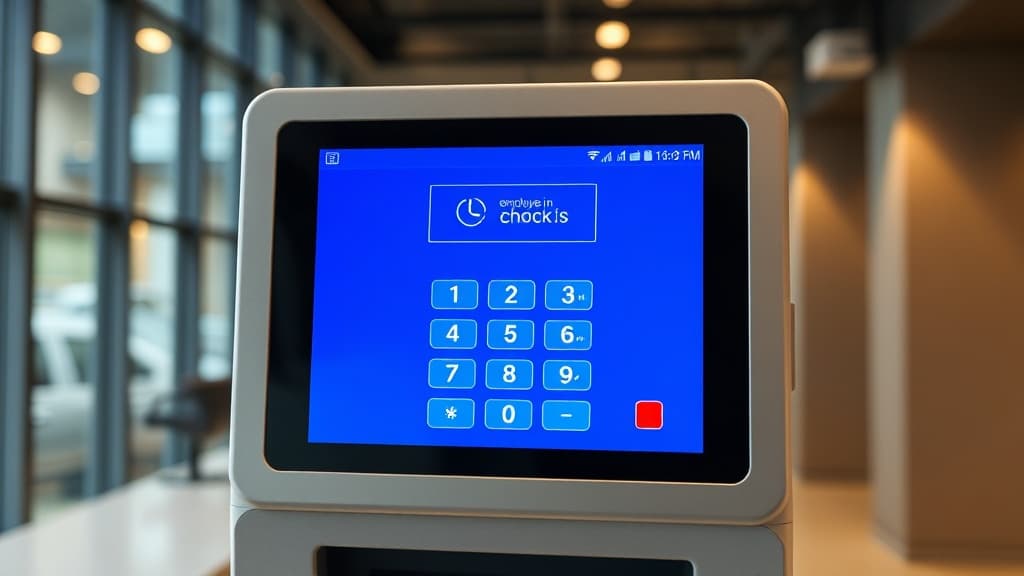
- Configurar el fichaje quiosco: transforma una tableta en terminal de fichaje con código PIN para seguir las horas reales.
- Explorar exportaciones e informes: genera informes PDF, Excel o CSV para nóminas y análisis.
Resolución de problemas iniciales
Estos son los problemas más frecuentes durante la primera configuración y sus soluciones:
- No recibo el correo de confirmación: revisa tu carpeta de spam. Añade [email protected] a tus contactos. Si persiste, usa el botón Reenviar correo en la página de inicio de sesión.
- Mi empleado no recibe la invitación: verifica que el correo electrónico sea correcto. Puedes reenviar la invitación desde el perfil del empleado en Equipo > Empleados.
- No veo a mis empleados en el horario: asegúrate de que están asignados al servicio correcto. Un empleado no asignado a un servicio no aparece en el horario de ese servicio.
- Las horas no coinciden: verifica las horas contractuales en el perfil de cada empleado y asegúrate de que la zona horaria del establecimiento es correcta.
- La página de inicio de sesión se cicla: borra la caché de tu navegador o prueba en navegación privada. Asegúrate de usar la URL orkelis.app (no una URL antigua).
Soporte: si encuentras un problema no resuelto por esta guía, contacta nuestro equipo de soporte a través del chat en la esquina inferior derecha de la aplicación o por correo a [email protected]. Respondemos en menos de 24h en días laborables.
Optimiza tus horarios con Orkelis
Prueba gratis nuestra solución de planificación inteligente y ahorra tiempo cada semana.
Mantente informado
Recibe nuestras guías y noticias de planificación directamente en tu correo.
Artículos similares
Continúa tu lectura con estos artículos.
Guía: integrar la API pública de Orkelis
Integra tus horarios, ausencias, usuarios y fichajes con tus herramientas existentes mediante la API REST de Orkelis.
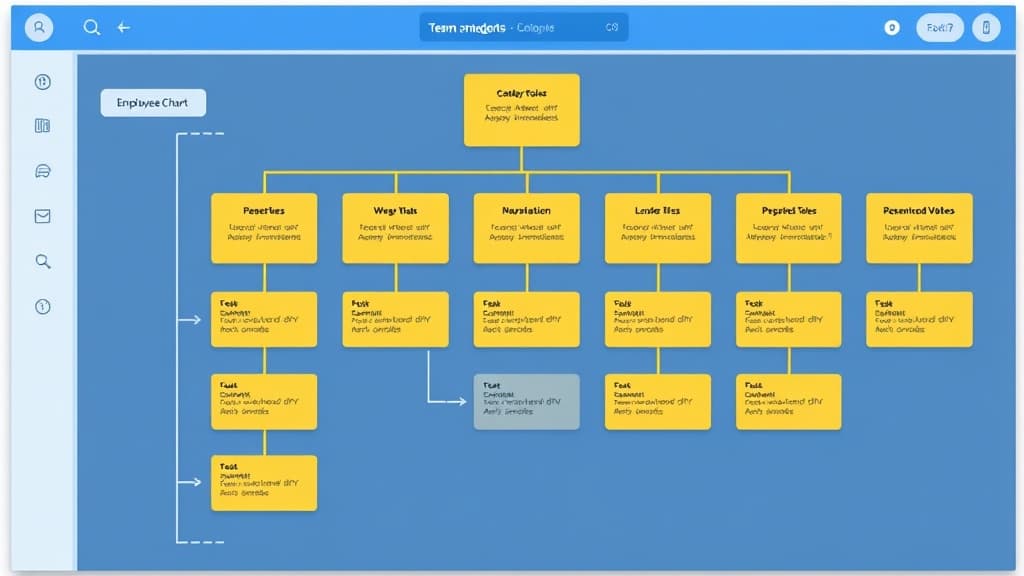
Guía: gestión de equipos y roles
Estructura tu organización: servicios, sectores, roles, permisos y gestión de usuarios.
Guía: configurar el fichaje quiosco
Transforma una tableta en terminal de fichaje compartido con código PIN para tus empleados.