
Guía: usar la aplicación móvil Orkelis
Instala la app iOS/Android para consultar tu horario, fichar tus horas y enviar solicitudes desde tu teléfono.
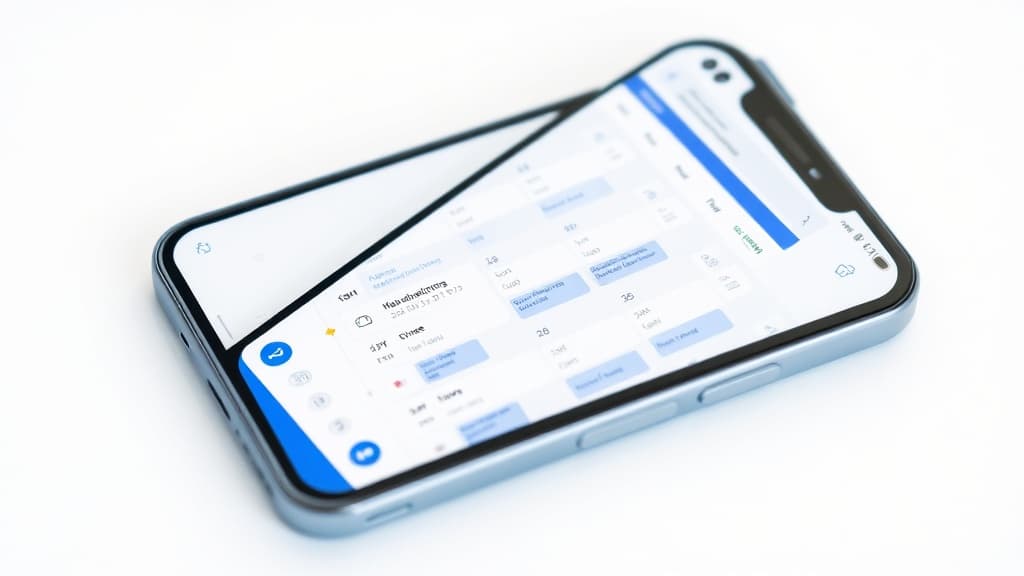
Orkelis dispone de una aplicación móvil nativa para iOS y Android. Permite a tus empleados consultar su horario, fichar sus horas, enviar solicitudes de vacaciones y recibir notificaciones en tiempo real directamente desde su teléfono. Esta guía cubre la instalación, configuración y uso diario tanto para empleados como para managers.
Requisitos previos
- Un smartphone iOS (iPhone 12 o posterior, iOS 16 mínimo) o Android (Android 10 mínimo).
- Una conexión a internet (Wi-Fi o datos móviles).
- Una cuenta Orkelis activa: tu administrador debe haber creado tu perfil y enviado una invitación por correo.
- Credenciales de acceso (correo y contraseña) o una cuenta Google/Microsoft vinculada.
1. Instalar la aplicación
En iOS (iPhone / iPad)
- Abre la App Store en tu dispositivo Apple.
- Pulsa la pestaña Buscar en la parte inferior.
- Escribe Orkelis en la barra de búsqueda y confirma.
- Busca la app con el logo de Orkelis (fondo azul, icono de calendario).
- Pulsa Obtener y confirma con Face ID, Touch ID o tu contraseña de Apple.
- Espera a que se complete la descarga. La app aparece en tu pantalla de inicio.
En Android
- Abre Google Play Store en tu dispositivo Android.
- Pulsa la barra de búsqueda en la parte superior.
- Escribe Orkelis y selecciona la app en los resultados.
- Pulsa Instalar y acepta los permisos solicitados.
- Una vez instalada, la app aparece en tu cajón de aplicaciones.
Alternativa web: si la app nativa aún no está disponible en tu tienda o tu dispositivo no es compatible, puedes acceder a Orkelis desde el navegador móvil en orkelis.app. La interfaz es totalmente responsive. En iOS, puedes añadir el sitio a tu pantalla de inicio (botón Compartir > Añadir a pantalla de inicio).
2. Iniciar sesión
En el primer uso, la app muestra la pantalla de inicio de sesión. Hay varios métodos disponibles:
Inicio de sesión con correo y contraseña
- Abre la app Orkelis.
- Introduce tu correo electrónico (el de tu cuenta Orkelis).
- Introduce tu contraseña.
- Pulsa Iniciar sesión.
- Si olvidaste tu contraseña, pulsa Olvidé mi contraseña y sigue las instrucciones.
Inicio de sesión con Google o Microsoft
- En la pantalla de inicio de sesión, pulsa Continuar con Google o Continuar con Microsoft.
- Selecciona tu cuenta profesional.
- Autoriza a Orkelis a acceder a tu información básica.
- Estás conectado automáticamente.
Inicio de sesión SSO (empresa)
Si tu empresa ha configurado el inicio de sesión único (SSO), tu administrador te proporcionará un enlace dedicado. Ábrelo en el navegador de tu teléfono y te redirigirá a la app tras la autenticación.
Seguridad: la app guarda tu sesión de forma segura. No necesitarás volver a iniciar sesión cada vez, salvo si cierras sesión manualmente o tu sesión expira (tras 30 días de inactividad).
3. Pantalla de inicio y navegación
Una vez conectado, llegas a la pantalla de inicio. La navegación se realiza a través de la barra de pestañas en la parte inferior:
- Inicio: resumen de tu día (próximo turno, horas de la semana, notificaciones).
- Horario: tu horario semanal completo.
- Fichaje: interfaz de fichaje de entrada y salida.
- Solicitudes: tus solicitudes de vacaciones y su estado.
- Perfil: tu información personal, contadores y configuración.
Los managers tienen pestañas adicionales para acceder al horario de su equipo y a las solicitudes pendientes.
4. Consultar tu horario
La pantalla Horario muestra tu horario de la semana actual en un formato legible y colorido:
- Cada fila representa un día de la semana (lunes a domingo).
- Los turnos se muestran con código de color, hora de inicio, hora de fin y tipo de turno.
- Los días de descanso aparecen sin turno, con la etiqueta "Descanso" en gris.
- Los días de ausencia aprobada están marcados con el tipo de ausencia.
Navegación entre semanas
- Desliza hacia la izquierda para ver la semana siguiente.
- Desliza hacia la derecha para ver la semana anterior.
- Pulsa el botón Hoy en la parte superior para volver a la semana actual.
- Pulsa una fecha específica en el mini-calendario para navegar directamente.
Ver a tus compañeros
Pulsa un turno para abrir el detalle. Verás los compañeros planificados en la misma franja, para saber con quién trabajas ese día.
Consejo: activa la vista mensual pulsando el icono de calendario en la esquina superior derecha para una vista general de tu mes.
5. Fichar tus horas
El fichaje móvil permite registrar tus horas de trabajo desde tu teléfono. Esta funcionalidad debe ser activada por tu administrador.
- Ve a la pestaña Fichaje (icono de reloj).
- La pantalla muestra tu turno del día con las horas previstas.
- Pulsa el botón verde Fichar mi entrada al inicio de tu servicio.
- Se registra la hora exacta y aparece un mensaje de confirmación.
- Al final de tu servicio, vuelve a la pestaña Fichaje.
- Pulsa el botón rojo Fichar mi salida.
- Se registra la hora de salida. Tu duración efectiva se calcula automáticamente.
Historial de fichajes
Debajo del botón de fichaje, encontrarás el historial de tus fichajes de la semana con: hora de entrada, hora de salida, duración efectiva y desviación respecto al horario previsto.
Geolocalización: si tu empleador ha activado el geofencing, el fichaje solo será posible dentro de la zona autorizada (generalmente en un radio de 200 metros del establecimiento).
6. Enviar una solicitud de vacaciones
La app te permite enviar solicitudes de vacaciones directamente desde tu teléfono:
- Ve a la pestaña Solicitudes (icono de documento).
- Pulsa Nueva solicitud en la parte superior.
- Selecciona el tipo: Vacaciones pagadas, Permiso sin sueldo, Enfermedad, Formación o Intercambio.
- Define las fechas de inicio y fin.
- Para media jornada, activa la opción y selecciona Mañana o Tarde.
- Añade un motivo en el campo de texto.
- Si es necesario, adjunta un justificante pulsando Añadir archivo (PDF, JPEG, PNG — 10 MB máximo).
- Revisa el resumen y pulsa Enviar.
Seguimiento de tus solicitudes
Todas tus solicitudes aparecen en la pestaña Solicitudes con su estado:
- Pendiente (insignia amarilla): la solicitud ha sido enviada y espera la decisión del manager.
- Aprobada (insignia verde): tus vacaciones han sido aceptadas. Aparecerán en tu horario.
- Rechazada (insignia roja): tu solicitud ha sido rechazada. Se indica el motivo.
- Cancelada (insignia gris): cancelaste tu solicitud antes de la decisión del manager.
Saldo de vacaciones: consulta tus contadores en la pestaña Perfil > Mis contadores.
7. Notificaciones push
Las notificaciones push son esenciales para estar informado en tiempo real:
- Publicación del horario: tu manager ha publicado el horario de la próxima semana.
- Decisión sobre solicitud: tu solicitud ha sido aprobada o rechazada.
- Cambio de turno: se ha realizado un cambio que te afecta.
- Recordatorio de fichaje: si no has fichado 15 minutos después del inicio previsto.
- Mensajes: si la mensajería interna está activada.
- Alerta de equipo: tu manager ha enviado un mensaje al equipo.
Configurar notificaciones
- Abre la pestaña Perfil.
- Pulsa Configuración de notificaciones.
- Activa o desactiva cada tipo según tus preferencias.
- Asegúrate de que las notificaciones están autorizadas en los ajustes de tu teléfono.
Importante: al abrir la app por primera vez, permite las notificaciones cuando aparezca la ventana. Si las rechazaste por error, ve a los ajustes de tu teléfono para reactivarlas.
8. Funcionalidades para managers
Si tienes rol Manager o Admin, la app te da funcionalidades adicionales:
- Vista equipo: consulta los horarios de todos tus empleados.
- Validación de solicitudes: aprueba o rechaza desde tu teléfono.
- Alertas de cobertura: recibe notificaciones si una franja tiene falta de personal.
- Estadísticas rápidas: consulta las horas previstas y realizadas de tu equipo.
9. Modo sin conexión
La app funciona parcialmente sin conexión:
- El horario de la semana actual se puede consultar (está en caché local).
- El fichaje se registra localmente y se sincroniza al recuperar la conexión.
- Las solicitudes de vacaciones requieren conexión activa.
10. Resolución de problemas
- No puedo iniciar sesión: verifica tu correo electrónico. Usa Olvidé mi contraseña para restablecerla.
- Horario vacío: tu manager puede no haber publicado el horario. Fuerza una sincronización deslizando hacia abajo.
- Fichaje rechazado (fuera de zona): acércate a tu lugar de trabajo. Verifica que la localización está activada.
- Fichaje rechazado (sin turno): solo puedes fichar si tienes un turno asignado.
- Sin notificaciones: verifica los permisos en los ajustes de tu teléfono. En Android, verifica que la optimización de batería no bloquea Orkelis.
- App lenta o que se cierra: actualiza a la última versión. Si persiste, desinstala y reinstala.
- Error "Sesión expirada": tu sesión expiró tras 30 días de inactividad. Inicia sesión de nuevo.
Actualizaciones: mantén siempre la app actualizada para beneficiarte de las últimas funcionalidades y correcciones.
Optimiza tus horarios con Orkelis
Prueba gratis nuestra solución de planificación inteligente y ahorra tiempo cada semana.
Mantente informado
Recibe nuestras guías y noticias de planificación directamente en tu correo.
Artículos similares
Continúa tu lectura con estos artículos.
Guía: integrar la API pública de Orkelis
Integra tus horarios, ausencias, usuarios y fichajes con tus herramientas existentes mediante la API REST de Orkelis.
Guía: gestión de equipos y roles
Estructura tu organización: servicios, sectores, roles, permisos y gestión de usuarios.
Guía: configurar el fichaje quiosco
Transforma una tableta en terminal de fichaje compartido con código PIN para tus empleados.